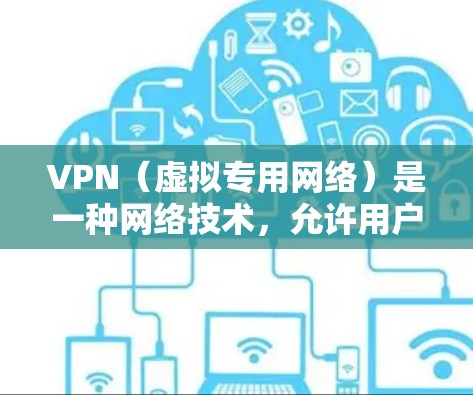
VPN(虚拟专用网络)是一种安全加密的网络连接方式,允许用户访问被限制的网站或加密的通信渠道,以下是配置VPN的分步指南,涵盖多种设备和操作系统。
选择VPN服务
-
选择可靠的VPN提供商
- 推荐服务:ExpressVPN、NordVPN、Surfshark等。
- 选择依据:
- 安全性:高级加密和无数据泄露记录。
- 速度:低延迟和稳定连接。
- 自由度:能够访问多国服务器。
-
注册账户
- 访问VPN提供商网站,注册并登录账户。
- 提供个人信息(如电子邮件和支付方式)进行购买。
-
下载VPN客户端
- 登录账户后,下载并安装相应的VPN客户端软件。
- 注意:避免从不明来源下载,以防恶意软件。
配置VPN客户端
-
安装客户端
- 双击客户端文件,按照屏幕指引完成安装。
- 注意:在安装时,谨慎设置默认选项,避免安装不必要的软件。
-
输入VPN账户信息
- 打开客户端,点击“连接”或“设置”。
- 输入VPN提供商分配的服务器地址、用户名和密码。
- 注意事项:
- 用户名和密码通常为小写字母和特殊符号,确保输入正确。
- 服务器地址根据需要选择,优先选择最近的服务器以获得最佳连接速度。
-
选择协议和选项
- 在客户端设置中,选择加密协议(如OpenVPN、PPTP、L2TP等)。
- 根据需求设置连接类型(如自动连接或手动连接)。
- 高级选项:如DNS设置、IP转发等,根据需求调整。
-
连接VPN
- 点击“连接”按钮,客户端开始建立VPN连接。
- 连接状态:客户端显示连接状态,如“连接成功”或“连接中”。
- 连接问题:
- 检查网络连接:确保设备已连接互联网。
- 确认账户信息:检查用户名和密码是否正确。
- 服务器问题:尝试更换服务器或重启客户端。
管理VPN连接
-
切换设备或网络
- 在其他设备上配置VPN时,使用同一账户信息。
- 在不同网络中切换VPN服务,保持连续性。
-
断开连接
- 在客户端中点击“断开”或“移除”按钮。
- 注意:断开连接后,确保关闭客户端,防止后台运行导致的连接问题。
-
删除VPN文件
- 退出VPN服务后,删除相关配置文件和设置。
- 文件位置:通常在“程序”或“设置”中找到VPN配置文件或选项。
使用VPN
-
访问受限制网站
配置VPN后,访问被限制的网站或服务,享受无限制访问。
-
保护隐私
使用VPN保护个人数据和网络活动,防止被追踪或监控。
-
安全性
- 确保使用的VPN协议安全,避免数据泄露。
- 防火墙:配置设备防火墙,防止恶意软件攻击。
常见问题及解决方法
-
无法连接VPN
- 检查网络:确保设备已连接互联网。
- 账户问题:检查用户名和密码是否正确。
- 服务器问题:尝试更换服务器或联系VPN提供商支持。
-
连接速度慢
- 选择靠近服务器:优先选择附近的VPN服务器。
- 网络干扰:检查Wi-Fi信号或移动数据连接。
-
无法访问网站
- 检查DNS配置:尝试手动设置DNS服务器地址。
- 网络限制:某些网站可能限制VPN流量,需使用代理或特定设置。
-
连接中断
- 重启设备:断开后重启设备和网络。
- 客户端问题:清除客户端缓存或重新安装客户端。
- 配置VPN:确保遵循步骤,正确设置账户和服务器。
- 安全使用:保护账户信息,避免共享令牌或密码。
- 持续优化:定期检查连接状态,更新客户端和协议。
通过以上步骤,您可以轻松配置并使用VPN,享受安全、高速的网络连接,如有问题,可参考VPN提供商的帮助文档或联系技术支持。